w
MANUAL DE COMO CREAR UN USB CON YUMI
MANUAL DE COMO CREAR UN USB CON YUMI
PASO 1:
-Formatear la memoria USB.
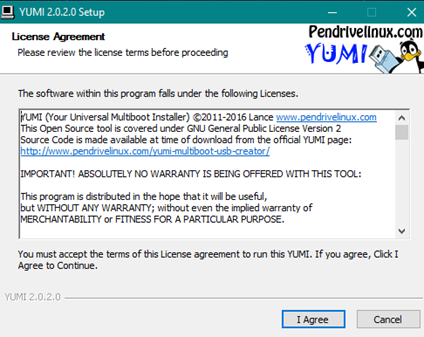
-Ejecutamos la aplicación YUMI y aparecerá la siguiente ventana.
-Pulsamos en I Agree.
PASO 2:
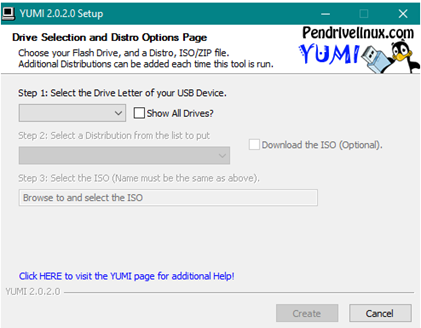
-En la pantalla de YUMI, sale un desplegable en el que seleccionaremos la memoria USB que hemos formateado.
-La casilla ShowAll Devices, activada permite ver y seleccionar todos los dispositivos de almacenamiento del sistema.
PASO 3:
-Hay varias opciones disponibles:
• Un despegable con la lista de los SSOO y herramientas que podemos instalar
• Dos casillas de verificación:
• View or Remove Installed Distros: Permite borrar algún SO o herramienta instalada con anterioridad.
• Format Drive: Nos da la posibilidad de borrar y formatear la memoria USB elegida.
Solo vamos a seleccionar la distribución o sistema operativo que deseamos instalar.
PASO 4:
-Seleccionamos la imagen ISO que vamos a instalar.
-Presionamos el botón create y comenzará a crear la imagen.
-Presionamos el botón Next y YUMI nos preguntara si queremos añadir más imágenes.
PASO 5:
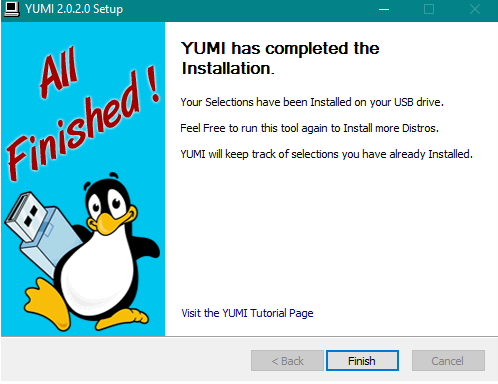
-Pulsamos el botón Finish y con esto ya tenemos preparado nuestro USB.
PASO 6:
-Vamos al equipo y entramos en la BIOS, dependiendo del modelo: F1,F2,F12,SUPR 0 F10 etc.
-Seleccionamos como queremos arrancar en este caso con el USB.
PASO 7:
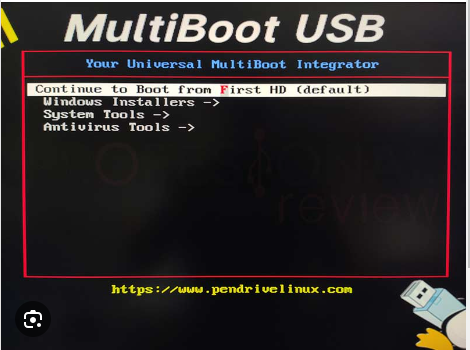
-En este caso, tenemos dos sistemas operativos y el sistema de arranque nos preguntará con cual queremos instalar.
PASO 8:
-Seleccionamos el sistema operativo y procedemos a la instalación.
PASO 9:
-Una vez instalados los dos sistemas operativos seleccionamos con cuál queremos arrancar.